
Cliquez sur le bouton Création de compte(s).

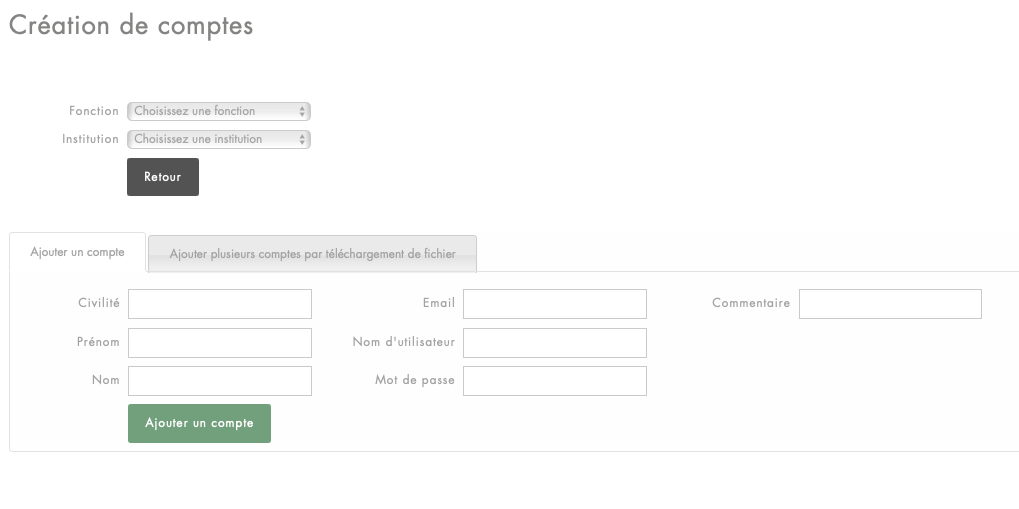
Une nouvelle page se charge dans laquelle vous avez deux possibilités:
-
Ajouter un compte
-
Ajouter plusieurs comptes par téléchargement de fichier
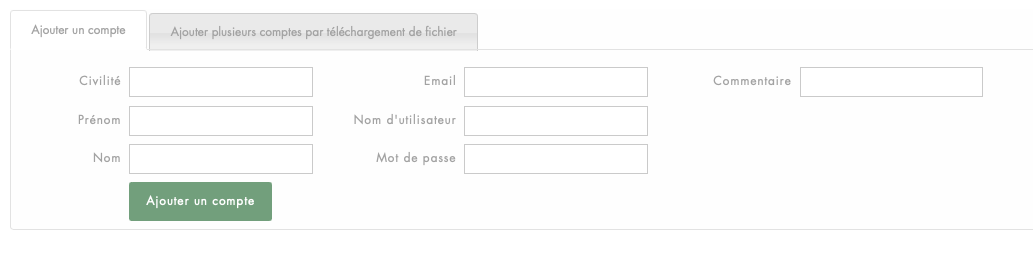
Ajouter un compte
-
Sélectionnez d’abord la fonction et l’institution à laquelle rattacher le compte que vous allez créer.
-
Remplissez ensuite obligatoirement les différents champs avec les informations de l’utilisateur: civilité, prénom, nom et adresse email.
-
Si vous avez déjà un identifiant et un mot de passe pour cet utilisateur (ex: annuaire des élèves ou des professeurs), vous pouvez rentrer ces informations dans les champs Nom d’utilisateur et Mot de passe. Si vous laissez ces champs vides, le système en créera pour vous.
-
Le champ Commentaire est libre, vous pouvez y ajouter une note ou une remarque sur ce compte, ou le laisser vide.
-
Quand vous avez terminé, cliquez sur le bouton Ajouter un compte pour valider la création de ce nouvel utilisateur. Tous les comptes que vous créerez en utilisant cette méthode auront automatiquement le statut Activé.
Pour ajouter plusieurs comptes par téléchargement de fichier
Cet outil vous permet de créer plusieurs comptes pour une même fonction (étudiant, administration, abonné, etc.). Si vous voulez créer des comptes pour différentes fonctions, vous devrez répéter les opérations suivantes pour chaque fonction.
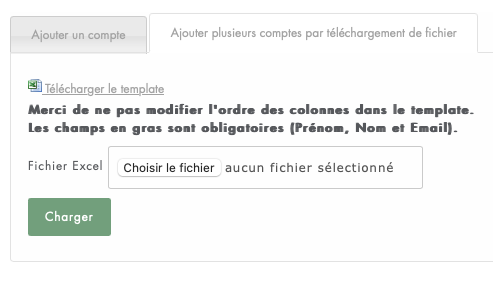
Commencez par télécharger le gabarit au format MS Excel en cliquant sur le lien Téléchargez le template et sauvegardez-le sur votre ordinateur. Veuillez ne pas modifier l’ordre des colonnes et ne pas ajouter de feuilles dans le fichier MS Excel téléchargé.
Complétez le fichier téléchargé avec les informations pour les comptes que vous désirez créer:
-
Les colonnes dont le titre est en gras sont obligatoires: Prénom, Nom et Email. Vous pouvez également spécifier la civilité: Monsieur, Madame ou Mademoiselle et/ou un commentaire.
-
Si vous avez déjà des identifiants et des mots de passe pour les utilisateurs de votre institution (ex: annuaire des élèves ou des professeurs), vous pouvez rentrer ces informations dans les colonnes Nom d’utilisateur et Mot de passe. Si vous laissez ces champs vides, le système en créera pour vous.
-
Une fois le fichier complété, enregistrez-le sur votre disque dur et retournez sur la page de Création de comptes où vous avez téléchargé le fichier.
-
Sélectionnez la Fonction et l’Institution à laquelle rattacher les comptes que vous allez créer.
-
Cliquez ensuite sur Choose File pour chercher le fichier enregistré sur votre ordinateur et cliquez sur le bouton Charger pour lancer la procédure de création des comptes.
Création de comptes réussie
Si le chargement du fichier s’est déroulé correctement, le message de confirmation suivant apparaîtra:

En cliquant sur Retour vous serez redirigé sur une page contenant la liste des fichiers chargés et leur statut de traitement (voir la page Liste des téléchargements).
Création de comptes en échec
Si le fichier de création de comptes contient des erreurs vous verrez apparaître un rapport d’erreur.
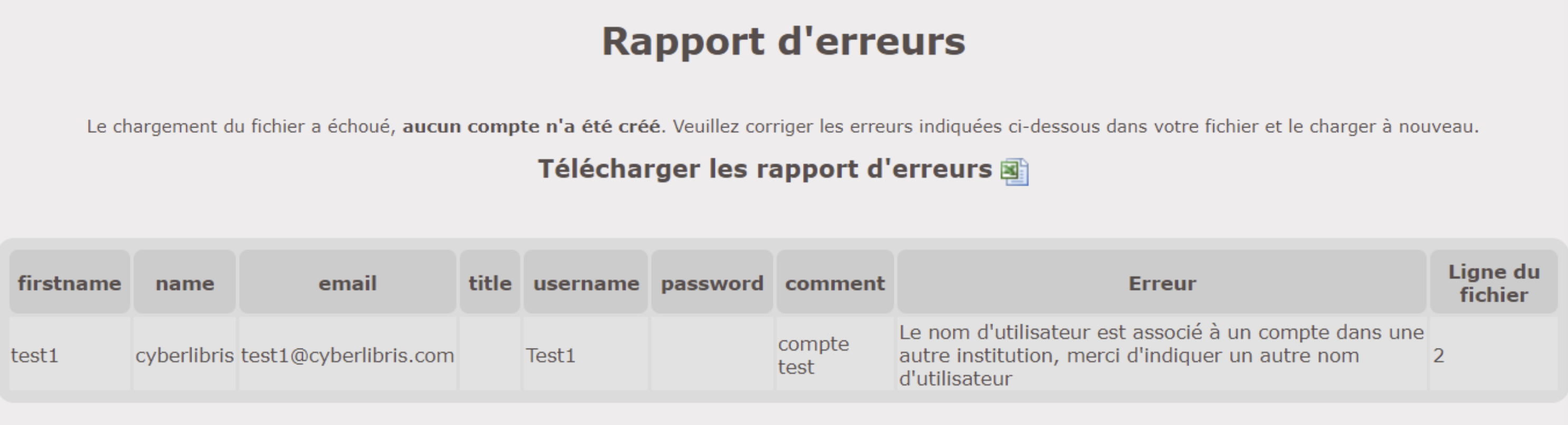
Attention, aucun compte n’est créé si le chargement du fichier a échoué.
Ce tableau vous indique les différentes erreurs trouvées et la ligne correspondante dans le fichier MS Excel chargé. Il vous suffit d’effectuer les corrections indiquées dans la colonne Erreur directement dans votre fichier de création de comptes et de le charger en retournant sur la page Création de compte. S'il y a de nombreuses erreurs, nous vous conseillons de Télécharger le rapport d'erreurs afin de ne pas perdre les informations.
Pour chaque compte créé, un délai de 24 heures est largement suffisant pour qu’il soit effectivement activé dans le système. Si ce n’est pas le cas, n’hésitez pas à nous contacter à l’adresse suivante: info@cyberlibris.com