
Si votre institution a accès aux services Cyberlibris par reconnaissance d’adresses IP, vous pouvez gérer ces informations sur cette page.
Si plusieurs institutions ont accès aux services Cyberlibris, sélectionnez dans le menu déroulant l’institution pour laquelle vous désirez voir ces informations.
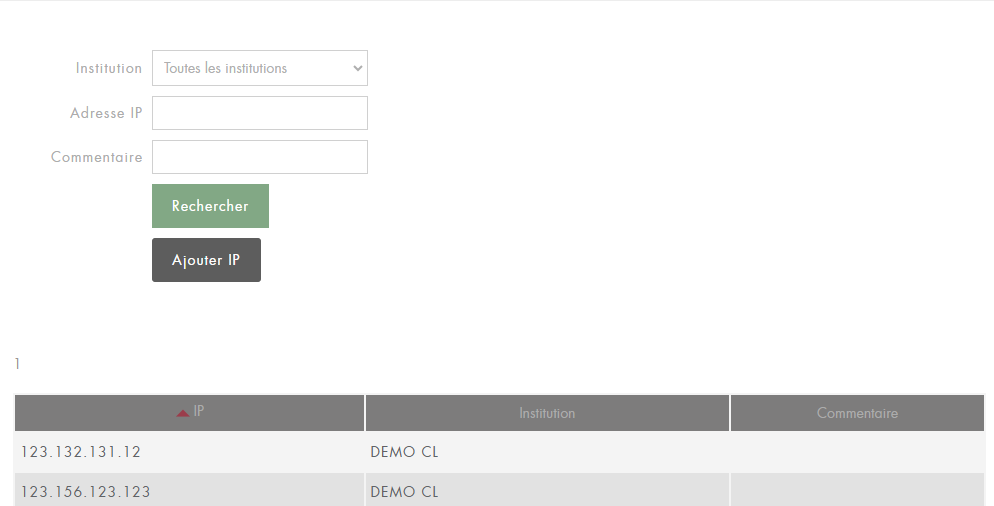
Vous pouvez faire une recherche afin de déterminer si une adresse IP a bien été ajoutée à votre institution ou ajouter une nouvelle adresse IP.
Rechercher une adresse IP
Entrez dans le champ Adresse IP l’adresse que vous cherchez et cliquez sur le bouton Rechercher. Vous pouvez également chercher des range IP en n’indiquant qu’une partie de l’adresse. Une recherche de l’adresse 127.0.0 retournera toutes les adresses du range (127.0.0.0 à 127.0.0.255).
Vous pouvez également effectuer la recherche sur les commentaires associés aux adresses IP.
Ajouter une adresse IP
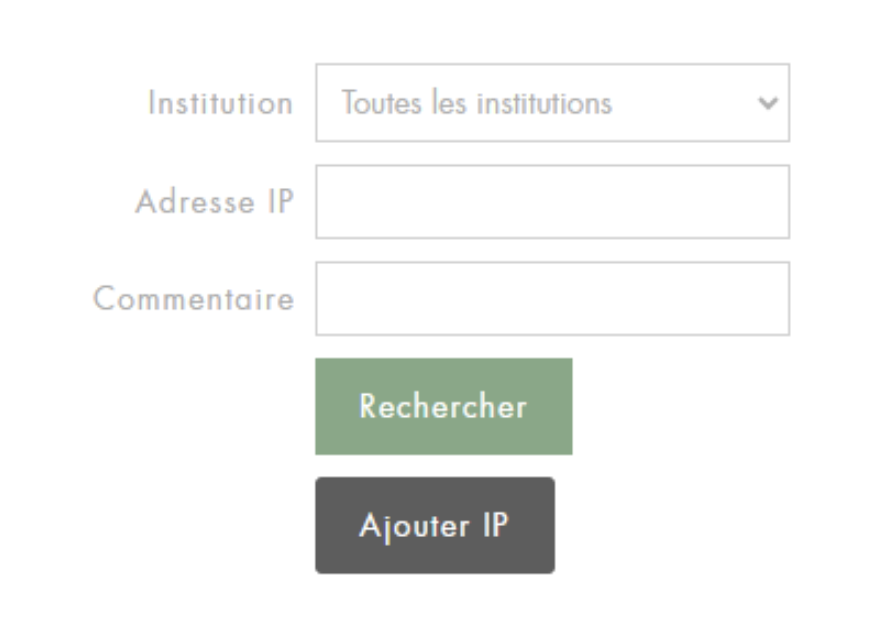
Pour ajouter une nouvelle adresse IP, cliquez sur le bouton Ajouter IP et remplissez les informations demandées:
-
choisissez une institution à laquelle associer l’adresse IP
-
insérez l’adresse dans le champ Adresse IP
-
option: vous pouvez également associer un commentaire à l’adresse IP afin de l’identifier facilement (par ex. IP bibliothèque)
Cliquez ensuite sur le bouton Ajouter IP.
Pour chaque IP créée ou modifiée, un délai de 24 heures est largement suffisant pour qu’elle soit effectivement mise à jour dans le système. Si ce n’est pas le cas, n’hésitez pas à nous contacter à l’adresse suivante: info@cyberlibris.com